چگونگی اضافه کردن درایوهای پرینتر در پرینت سرور ؟

چگونگی اضافه کردن درایوهای پرینتر در پرینت سرور ؟
برای اینکه همه کاربران با هر نسخه ای از سیستم عاملی که دارند، بتوانند از پرینترها استفاده کرده و بطور خودکار در اولین اتصال خود به پرینت سرور، درایورهای مربوط به خود را دانلود کنند، بایستی همه درایورها را روی سرور نصب کنید.
برای اضافه کردن درایورها از طریق کنسول Print Management ، مراحل زیر را طی کنید :
– از منوی start و از Administrative Tools کنسول Print Management را اجرا کنید. از قسمت نام پرینت سرور، روی Drivers راست کلیک کرده و Add Driver را انتخاب کنید.
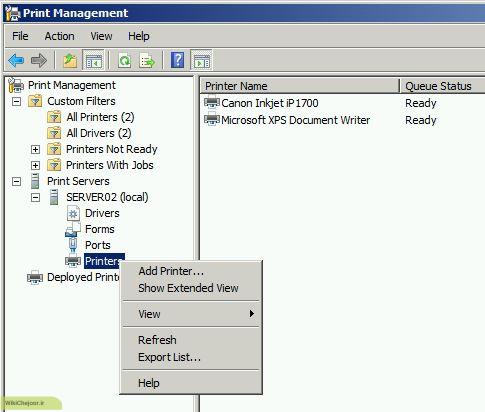
– Next کرده تا به صفحه Processor And Operating System Selection برسید. در این صفحه ، پردازنده ها و سیستم عامل هایی که درایورشان مورد نیاز است را تیک زده و Next کنید.
– در صفحه Printer Driver Selection، ابتدا CD مربوط به درایوری که می خواهید نصب کنید را درون CD-ROM قرار داده و روی Have Disk کلیک کرده و پوشه درایور را انتخاب و OK کنید.
– با پدیدار شدن صفحه Completing The Add Printer Driver Wizard روی finish کلیک کرده و نصب انجام می شود. توجه کنید که اگر درایور بصورت دیجیتالی sign نشده باشد (درایور sign شده بدین معناست که شرکت مایکروسافت آن را تست کرده و مورد تایید است) هشداری را خواهید دید ممکن است این درایور خطرناک باشد. درایورها می توانند غیرقابل اعتماد و مخرب باشند که استفاده از درایورهای sign شده این خطر را کاهش می دهد. اگر از درایورهای sign نشده استفاده می کنید، از منبع آن مطمئن شوید.











دیدگاه کاربران