ورود به سایت

ثبت نام در سایت

Registration confirmation will be e-mailed to you.

فراموشی رمز

سه + 12 =

بستن
بستن

چگونه در تلگرام رمز دوم ایجاد کنیم؟

چگونه در تلگرام رمز دوم ایجاد کنیم؟

ایجاد رمز دوم تلگرام  

 با سلام خدمت عزیزان سایت ویکی چجور

نرم افزار تلگرام یکی از پر کاربردترین نرم افزار حال حاضر در کشورمان هست که برای پیام رسانی و…. مورد استفاده قرار می گیرد. همچنین این نرم افزار محبوبیت بیشتری را به خود گرفته است، از این رو توجه به امنیت این نرم افزار از اهمیت بیشتری برخوردار شده است. ممکن است تلگرام شما توسط ” هک تضمینی تلگرام ” و” کنترل تلگرام دیگران به صورت نا محسوس ” و سایر مسائل امنیتی به خطر بیافتد لذا لازم است با روش های افزایش امنیت تلگرام آشنا شده و با بکارگیری آنها از دسترسی اطلاعات توسط هکرها جلوگیری کنیم.

پس با ما در این پست همراه شوید…


مطالب مرتبط


گام 1 - مراحل انجام

مراحل انجام

ابتدا نرم افزار تلگرام باز کرده و بعد از زدن منو (سه نقطه) از بالا سمت چپ تلگرام، سپس بر روی Settings (تنظیمات) ضربه بزنید.

مراحل انجام

حال به قسمت Privacy and Security وارد شوید.

مراحل انجام

اکنون از قسمت Security گزینه ی Two-step Verification بزنید.

مراحل انجام

و در این قسمت  Set Additional Password انتخاب کنید.

مراحل انجام

در این مرحله باید یک رمز دوم برای خود  تعیین کنید که این کار را در دو مرحله انجام می دهید.

یه یاد داشته باشید که این رمز باید عدد و یا کاراکتر هایی باشد که همواره در خاطرتان باشد.

مراحل انجام

عبارت یادآوری یا Hint را تعیین کنید.

در این قسمت می توانید عبارتی را وارد کنید در حقیقت این عبارت به نوعی یک راهنمایی می تواند باشد برای به یادآوردن رمزتان و در عین حال میتوانید یک عبارت گمراه کننده ای را وارد کنید تا هک کردن شما سخت تر شود به عنوان مثال : تعداد غذای مورد علاقه و یا تعداد سایت مورد علاقه و... که این ها هم یه یادآوری رمزتان کمک می کند و همچنین کمتر کسی از آنها مطلع هستند. استفاده کنید.

blank

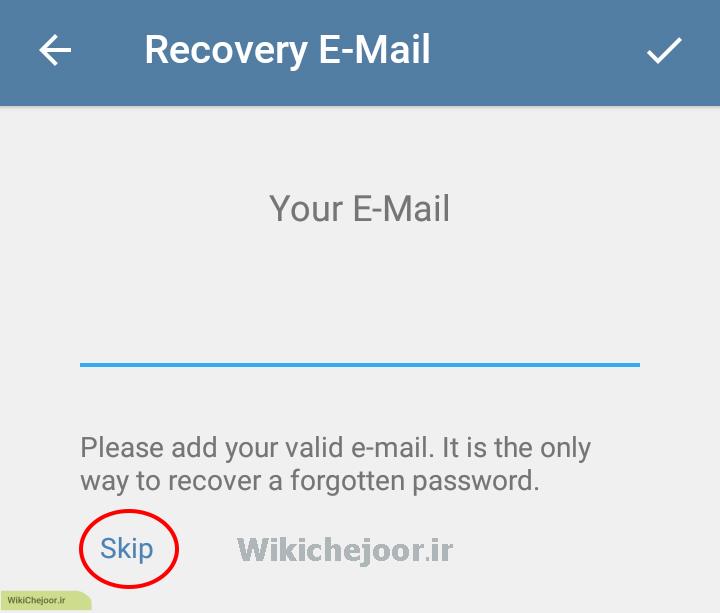
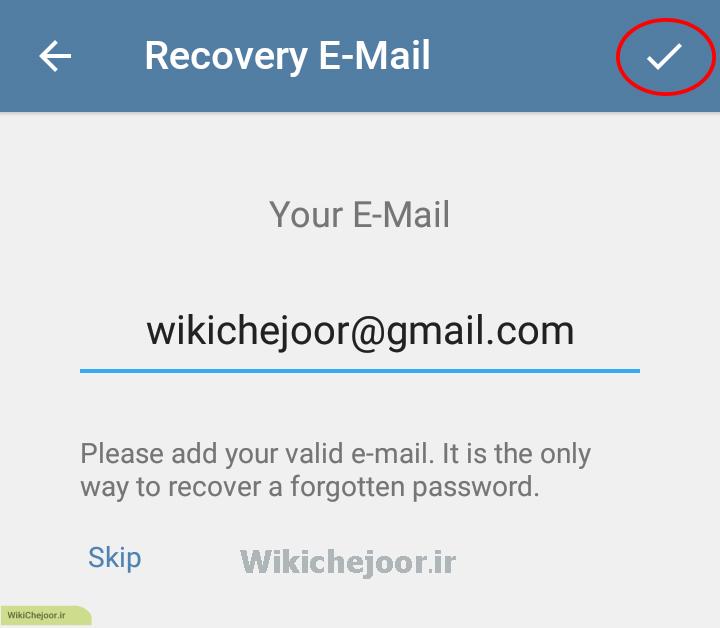
در این جا از شما یک ایمیل پشتیبان می خواهد تا در صورت فراموشی رمز کد به ایمیل مورد نظر ارسال گردد اما در صورت زدن Skip بدون وارد کردن ایمیل از این مرحله رد شوید.


blank

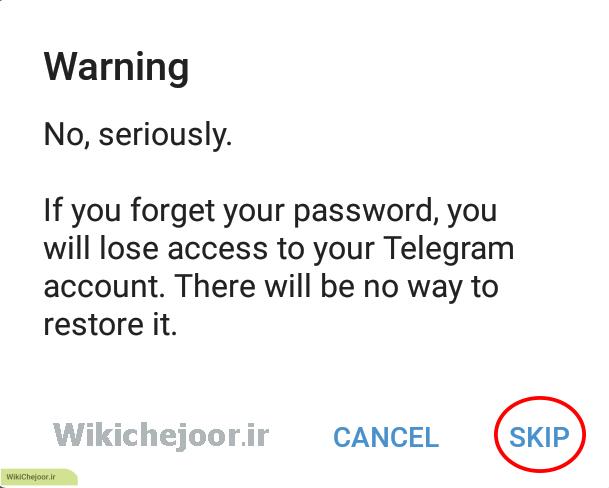
در این جا ریسک انجام این کار را قبول می کنید که بدون داشتن ایمیل پشتیبان رمز دوم تعیین می کنید؟


blank

که با زدن Skip پیام موفقیت عملیات اعلام می شود.

blank

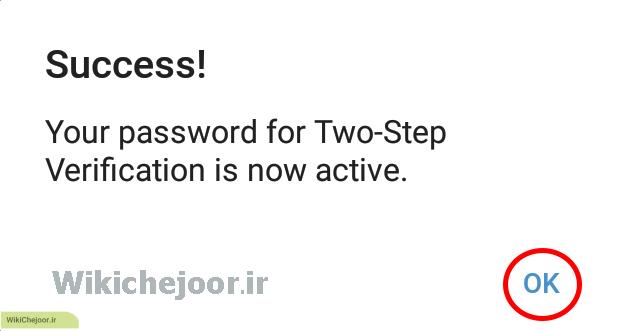
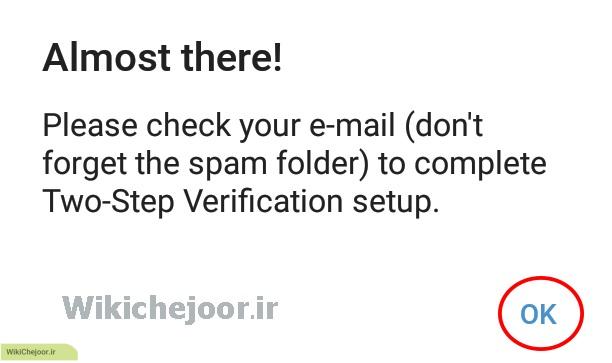
اما در صورتیکه ایمیل پشتیبان را وارد کنید یا پیغام زیر مواجه می شوید.

blank

حال بر روی OK ضربه بزنید.

blank

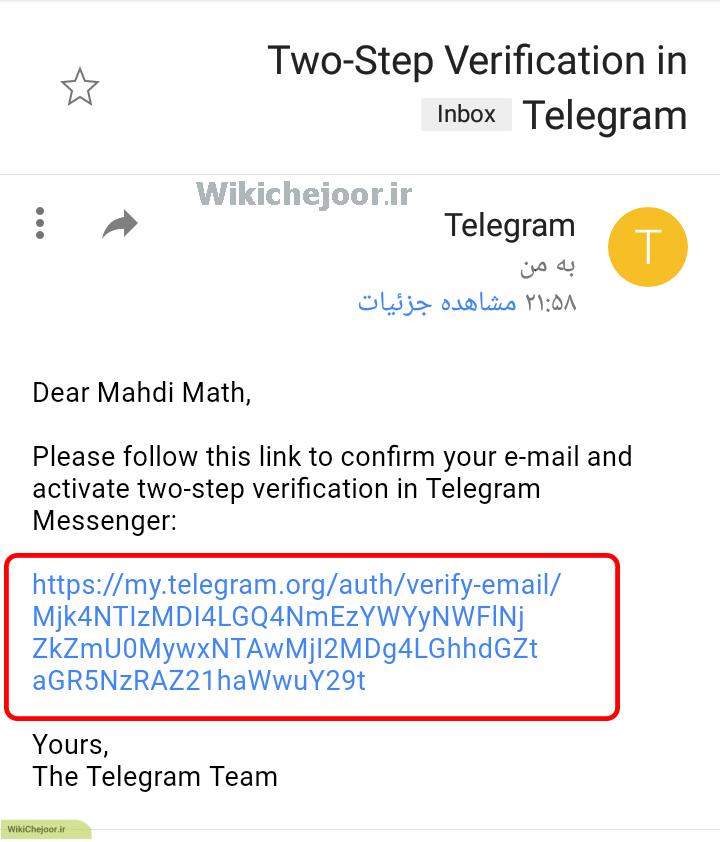
اکنون باید به صندوق پستی ایمیل خود وارد شده و با زدن روی لینک ارسال شده رمز دوم را فعال کنید.

blank

در پایان با پیغام موفقیت روبرو خواهید شد که به معنای این است که ساخت رمز دوم شما با موفقیت انجام گرفته است.

با فعال شدن رمز دوم هر بار هنگام نصب مجدد برنامه باید این رمز را وارد نمایید پس  در حفظ آن کوشا باشید.

اطلاعات مطلب

دیدگاه کاربران

دیدگاهتان را بنویسید

نشانی ایمیل شما منتشر نخواهد شد. بخش‌های موردنیاز علامت‌گذاری شده‌اند *

بهترین علوم و دانش برای شما گردآوری میشه

آخرین های آیا میدانید

از همه جا براتون مطلب داریم لطفا کلیک کنید

مطالب برگزیده

موضوعات مهم سایت

مطالب محبوب