طریقه نصب
نصب این نرمافزار روی سیستمی که قرار است سرور شود کار راحت و سادهای است و شامل مراحل زیر میشود (تصویر 1).

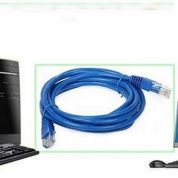
همچنین در نظر داشته باشید که در زمان نصب باید سیستم همواره به اینترنت متصل باشد (به همین خاطر سیستم را باید از قبل از طریق کابل شبکه به روتر متصل کنید).
1- ابتدا فایل ISO نرمافزار را از سایت Amahi دانلود کنید و این فایل را یا روی یک DVD یا یک فلش منتقل کنید (نرمافزارهای Ultra ISO و Rufus توصیه میشود). با بوت کردن سیستم از روی حافظه فلش یا درایو DVD، مراحل نصب نرمافزار، آغاز میشود.
2- زمان و منطقه زمانی را مشخص کنید. همچنین در اینجا قطعات سیستم و نیازهای سیستم برای Amahi بررسی میشود (تصویر 2).
روی گزینه install کلیک کنید. در طی مراحل نصب از شما خواسته میشود یک حساب کاربری با سطح دسترسی admin که بالاترین سطح است، ایجاد کنید (از این حساب کاربری قرار است جهت وارد شدن به سرور Amahi و مدیریت سرور استفاده شود).
3- پس از اتمام فرآیند نصب برنامه، از شما خواسته میشود تا install code وارد کرده و پس از انجام این کار کل مراحل نصب به پایان میرسد. در صورتی که مراحل بهدرستی انجام پذیرد، پس از پایان کار سیستم راهاندازی دوباره خواهد شد (تصویر 3).
4- پس از راهاندازی دوباره سیستم، صفحه ورود به Amahi، نمایش داده میشود.
چند مرحله از پیکربندی سیستم به طور خودکار در این مرحله انجامشده و سیستم دوباره راهاندازی خواهد شد.
درصورتیکه مراحل گفتهشده با موفقیت انجام شود، شما میتوانید با واردکردن آدرس IP (که در زمان ثبتنام در سایت ثبت کرده بودید) در مرورگر و نام کاربری و کلمه عبور انتخابی در زمان نصب، وارد سرور Amahi شوید.
همچنین این امکان وجود دارد تا با استفاده از آدرس http://hda از طریق یک کامپیوتر دیگر متصل به شبکه، به سرور Amahi دسترسی پیداکرده و از طریق حساب کاربری و کلمه عبور به سرور وارد شوید (تصویر 4).
یکی دیگر از اقداماتی که میتوانید انجام دهید، ساخت حسابهای کاربری گوناگون با سطح دسترسی متفاوت در شبکه جهت دسترسی به فایلهای اشتراک گذاشته شده از طریق سرور Amahi است.
جهت ساخت حساب کاربری از قسمت Setup و انتخاب New User میتوانید یک حساب کاربری ایجاد کنید و مجوزهای دسترسی را برای آن کاربر خاص جهت استفاده از اطلاعات، تعیین کنید.
در این صورت هرکاربر با حساب کاربری مربوط به خود در سرور Amahi وارد شده و با توجه به مجوزهای دسترسی تعیینشده برای او، میتواند به اطلاعات به اشتراک گذاشتهشده دسترسی پیدا کند.قبل از انجام هرکاری به کنترل پنل سرور Amahi بروید و مطمئن شوید که در آن قسمت، سرور شما ثبتشده است.
همچنین یک ایمیل مبنی بر اینکه پیکربندیهای سرور Amahi با موفقیت انجامشده است را دریافت کنید. درصورتیکه سیستم سرور شما دارای یک هارددیسک است شما میتوانید با به اشتراک گذاشتن اطلاعات آن، اطلاعات را در اختیار دیگر اعضای شبکه قرار دهید.
درصورتیکه از چند عدد هارددیسک استفاده کنید باید اطلاعات دیسکهای دیگر را نیز به اشتراک بگذارید یا اینکه همه اطلاعات را به یک پوشه به اشتراک گذاشتهشده انتقال دهید (تصویر 5).
بهصورت پیشفرض سرور Amahi تعدادی پوشه به اشتراک گذاشتهشده شامل پوشههای Pictures، Music، Movies، Books و موارد دیگر ایجاد میکند و همه کاربران در شبکه دسترسی کامل به این پوشهها را دارند.
جهت مدیریت و ایجاد پوشههای اشتراکی در شبکه توسط سرور Amahi میتوانید طبق مراحل زیر عمل کنید:
1- در قسمت بالای داشبورد سرور Amahi روی تب Shares کلیک کنید. با این کار شما میتوانید لیست تمامی پوشههای به اشتراک گذاشتهای که بهصورت پیشفرض توسط خود سرور Amahi درست شده به همراه پوشههایی که خودتان بهصورت اشتراکی ایجاد کردهاید مشاهده کنید.
2- قابلیت حذف مجوزهای دسترسی به اطلاعات و تغییر آنها در سرور Amahi وجود دارد. شما میتوانید مجوزهای دسترسی را تغییر داده و آنها را محدودتر یا به طور کلی حذف کنید.
همچنین میتوانید دسترسی همه کاربران را حذف کرده و برای یک کاربر خاص در یک پوشه اشتراکی تنها مجوز دسترسی خواندن و نوشتن را اعمال کنید.
3- شما میتوانید علاوه برداشتن پوشههای اشتراکی که بهصورت پیشفرض ایجادشده است یک پوشه اشتراکی جدید نیز درست کنید.
بهاین منظور در قسمت داشبورد سرور Amahi، گزینه create a new share را زده و یک اسم برای آن پوشه انتخاب کنید.
سپس وضعیت پوشه را به حالت Visible تغییر دهید تا بقیه کاربران بتوانند آن پوشه را در شبکه مشاهده کنند.
پس از آنکه پوشه ایجاد شد میتوانید برای کاربران خاصی که وجود دارند مجوزهای دسترسی به این پوشه را تعیین کنید.
4- جهت اعمال تنظیمات بیشتر و پیشرفتهتر در داشبورد سرور Amahi میتوانید به قسمت تنظیمات آن رفته و گزینه advance setting را فعال کنید تا امکانات بیشتری جهت به اشتراکگذاری اطلاعات و تعیین مجوزهای دسترسی به آنها، برای شما فراهم شود.












دیدگاه کاربران