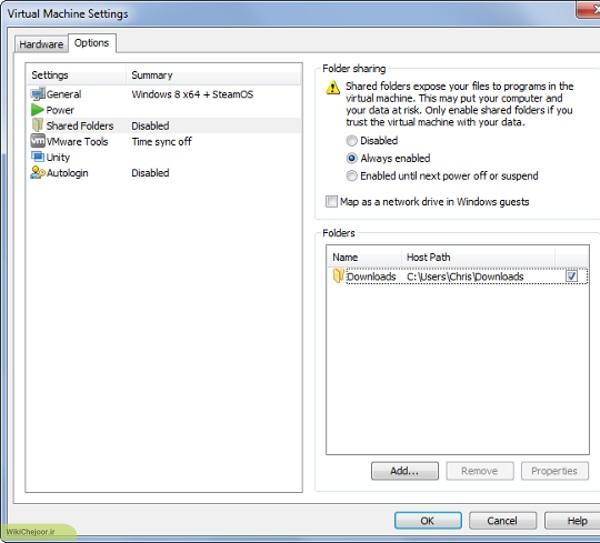
بعد از نصب بر روی تب بالایی Machine کلیک کنید، به Settings ماشین مجازی بروید و گزینه Shared Folders را انتخاب کنید. در اینجا شما میتوانید هرگونه پوشه اشتراکی که از قبل ساختهاید را مشاهده کنید. اما اگر تا کنون چنین پوشهای نساختهاید: به طور کلی در این بخش شما دو نوع پوشه اشتراکی خواهید دید که نوع اول آن ساخت پوشههای دائمی (Permanent Folders) است که تا زمان حذف نشدن به عنوان پوشه اشتراک گذار، فایلها را به اشتراک میگذراد. نوع دوم پوشههای موقتی (Transient Folders) هستند که به محض ریاستارت کردن یا خاموش کردن ماشین مجازی حذف میشوند.

در این محل برای اضافه کردن یک پوشه جدید اشتراکی میتوانید بر روی دکمه اضافه کردن یا Add کلیک کنید یا با کلیک راست بر روی لیست موجود، گزینه Add Shared Folder را انتخاب کنید. مسیر قرارگیری پوشه ایجاد شده همان محلی است که به شما آدرس داده شده است و با همان نامی که انتخاب کردهاید در سیستم عامل میزبان (سیستم عامل اصلی که بر روی سیستم خود نصب دارید) قرار خواهد گرفت.
به صورت پیشفرض ماشین مجازی امکان کامل خواندن/نوشتن (Read/Write) را برای برای پوشه اشتراکی فراهم میکند. اما اگر میخواهید آزادی ماشین مجازی را محدود کنید و سیستم عامل موجود بر روی آن تنها بتواند فایلهای سیستمعامل میزبان را از طریق پوشه اشتراک بخواند یا اینکه امکان انتقال فایل یا ایجاد فایل را نداشته باشد، گزینه Read-only را تیک بزنید.
همچنین اگر تیک گزینه Auto-mount را بزنید، سیستمعامل مهمان موجود در ماشین مجازی، به طور خودکار با هر بار بوت شدن ویژگی اشتراک پوشه را نیز فعال میکند. گزینه Make Permanent نیز باعت میشود پوشه اشتراکی تبدیل به پوشه پیشفرض ماشین مجازی شود (همیشه حضور داشته باشد).
اگر از سیستمعامل ویندوز در ماشین مجازی استفاده میکنید (به عنوان سیستم عامل مهمان)، شما باید پوشه اشتراکی را همچون یک فایل اشتراک شبکه ببینید. مرورگر پرونده (در ویندوز8 با نام: This PC) ویندوز را باز کنید و همچون شکل زیر بخش Network را انتخاب کنید و به دنبال VBOXSRV بگردید.
همچنین میتوانید با چند دستور این پوشه را مونت کنید. با استفاده از دستور زیر در ویندوز و جایگذاری NAME با اسم پوشه اشتراک خود اینکار را انجام دهید:
net use x: vboxsvrNAME
از دستور زیر در لینوکس استفاده کنید و به جای NAME از اسم پوشه اشتراک استفاده کنید. مسیر mnt/folder/ نیز مسیر پوشه اشتراکی است. لازم به ذکر است که شما پیش از استفاده این دستور، باید پوشه را ساخته باشید.
mount -t vboxsf NAME /mnt/folder







دیدگاه کاربران