چگونه سرعت بوت ویندوز را افزایش دهیم ؟
چگونه سرعت بوت ویندوز را افزایش دهیم ؟
ممکن است شما هم از جمله افرادی باشید که از سرعت پایین راه اندازی کامپیوتر خود ناراضی باشید. در این مقاله به شما نشان میدهیم چطور بدون هزینه و تنها با اندکی دست بردن در تنظیمات سیستم، سرعت بالا آمدن کامپیوتر خود را بصورت چشمگیری افزایش دهید.
هنگامی که کامپیوتر خود را روشن میکنید، پردازنده مراحل ابتدایی استارت آپ را انجام داده و بعد به سراغ آدرس خاصی در حافظه ROM میرود. در ادامه پردازنده دستورالعملهای مخصوصی که در این آدرس قرار دارند را اجرا میکند. این دستورالعملها در حقیقت بارگذاری کدهای بعدی سیستم را ممکن میکنند. دستورالعملهای موجود در ROM که برای آمادهسازی سیستم برای شروع به کار است، تمام سخت افزارهای موجود را چک کرده و چند تست از عملکرد آنها میگیرد. سپس به آدرس خاصی در اولین محل ذخیرهسازی سیستم شما که احتمالا دیسک سخت است، مراجعه میکند.
البته با این پیشفرض که قرار نیست سیستم از طریق یک شبکه شروع و تنظیم اولیه شود (فرایند آغاز به کار یک کامپیوتر را بوت شدن مینامند).
درنهایت پس از انجام این مراحل، فرایند بارگذاری سیستمعامل آغاز میشود.
در ویندوز دستورالعملهایی که پردازنده بارگذاری میکند، Windows Boot Manager نام دارد. این دستورالعملها موجب شروع به کار ویندوز میشوند. در طی این فرایند هسته اصلی ویندوز که کِرنل نامیده میشد، به همراه چند درایور اصلی و لایهی انتزاعی از سختافزار، به حافظه منتقل میشوند. سپس مجموعهای از سرویسهای ویژه مثل مدیریت حافظه مجازی, مدیریت دادههای ورودی/خروجی شروع به کار کرده و ریجستری ویندوز را بارگذاری میکنند.
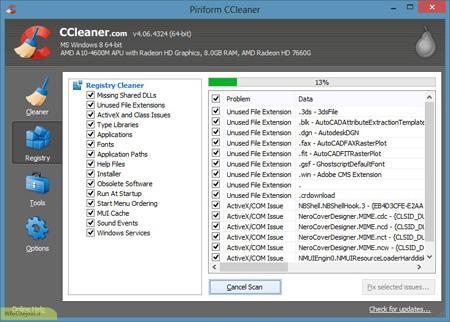
رجیستری شامل اطلاعاتی در مورد سرویسها، درایورها و بار برنامههای کاربردی در مرحله شروع به کار میباشد. در حقیقت رجیستری پایگاه دادهای است که درآن تنظیمات، آپشنها و محل اصلی برنامههای سطح بالا و سرویسهای سطح پایین سیستمعامل، ذخیره میشود. به مرور با نصب و حذف برنامههای مختلف، رجیستری پر شده و زمان بارگذاری افزایش مییابد.
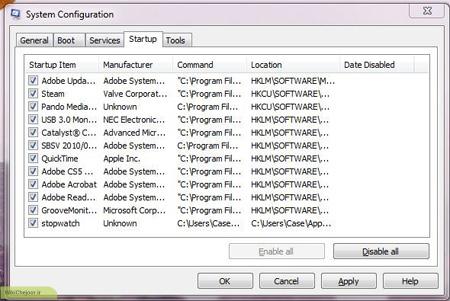
مدت زمان لازم برای آماده به کار شدن سیستم، به حجم بار سرویسهای ویژه و اطلاعات برنامههایی وابسته است که با بالا آمدن سیستم شروع به کار میکنند. این برنامهها را استارت آپ اپلیکیشن مینامند.
برای کاهش مدت زمان فرایند بوت شدن سیستم، میتوان چند مورد را بررسی کرد:
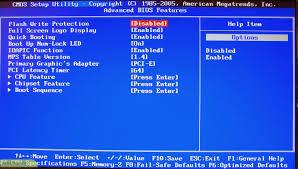
- بایوس سیستم یا همان Extensible Firmware Interface )EFI)
- Windows Boot Manager
- سرویسهای سیستم
- سرویسهای برنامهها
- برنامههای استارت آپ
- رجیستری ویندوز
در ادامه به بررسی جداگانه هریک از این موارد میپردازیم.











دیدگاه کاربران