
مطالب مرتبط

چگونه یک میزبان وب انتخاب کنیم؟

چگونه پراکسی سرورها را مسدود کنیم؟

چگونه اطلاعات سرور را از یک اتصال با پروتکل Telnet و ابزار nc دریافت کنیم (امنیت شبکه)؟

چگونگی راه اندازی یک مغازه تعمیر شبکه

نحوه پیکربندی لپ تاپ به یک روتر بی سیم؟
چگونه دو روتر را به هم متصل کنیم؟
چگونه کامپیوترها را با کابل اترنت به یکدیگر وصل کنیم؟

چگونه یک پروژه برنامه نویسی چت بین چند کامپیوتر با زبان C# بنویسیم؟

چگونه برد وای فای را افزایش دهیم؟

چگونه لپ تاپ خود را هات اسپات (hotspot) کنیم؟

چگونه افراد متصل به شبکه بیسیم مان را شناسایی کنیم؟

رمز وای فای را چگونه پیدا کنیم؟
طریقه 1 - طریقه
طریقه
اتصال مستقيم هاب به کامپيوتر در اين روش که راحت ترين روش مي باشد ، هاب به صورت مستقيم توسط کابل به کامپيوتر متصل مي شود . نام اين نوع کابل ها ، کابل مستقيم است .
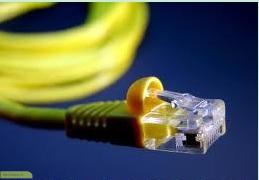
در کابل مستقيم سيم هاي وارد شده به دو سوکت RJ45 که در دو طرف کابل زده مي شود از يک يا چند استاندارد پيروي مي کند که ما استاندارد 568B را انتخاب کرده ايم . ترتيب رشته سيم ها براي دو سوکت در اين روش مطابق جدول 1 مي باشد .
توجه داشته باشيد که ترتيب رشته ها براي حالتي که زبانه سوکت به سمت پايين و محل ورود رشته سيم ها از روبرو قرار دارد مي باشد .
سوکت را همانطور که در تصویر اول نشان داده شده است نگهداريد و به ترتيب کابل شماره 1 (يعني سيم سفيد نارنجي) به پايه سمت چپ ، کابل شماره 2 يعني نارنجي به پايه شماره 2 و ... وارد مي شود . دقت نماييد تا رشته ها تا انتها به داخل سوکت فرو رفته باشند سپس بوسيله آچار مخصوص همين کار ، آن را پرس نماييد
فال حافظ :

در اين مثال فرض بر اين است که کابل CAT5e که دو سر آن مطابق جدول 1 سوکت RJ45 خورده است ، دستگاه کامپيوتر را مستقيم به هاب متصل ميکند.


در صورتيکه مي خواهيد شبکه تان با کم ترين هزينه برپا گردد و مطمئن هستيد محل کامپيوترها را زياد تغيير نمي دهيد اين روش راحت ترين و مقرون به صرفه است .
اتصال هاب به پريز و پريز به کامپيوتر در اين روش مسير هاب به کامپيوتر به دو قطعه تقسيم شده است .
هاب به Keystone :
قسمت داخلي پريز که کابل به آن وصل مي شود کيستون نام دارد . به يک سر کابل ، کانکتور RJ45 با همان سيم بندي استاندارد 568B (مانند روش قبل) پرس و به هاب متصل مي کنيم و سر ديگر به کيستون که توسط يک پريز روي ديوار قرار مي گيرد متصل مي شود .
طريقه اتصال کابل به کيستون نيز طبق استاندارد 568B (که روي کيستون نيز چاپ شده است) ، صورت مي گيرد . (به تصویر دوم دقت کنيد)
ب ) اتصال کامپيوتر به کيستون :
براي اين کار کافي است يک کابل مستقيم (مانند روش اول) اما کوتاه و به اندازه بين کامپيوتر و پريز ديواري ساخته شود . يک طرف آن به کارت شبکه و طرف ديگر به پريز ديواري که کيستون داخل آن قرار دارد زده مي شود . مزيت اين روش ، امکان تغيير محل کامپيوتر مي باشد .
چون با تعويض کابل رابط بين کامپيوتر و کيستون مي توانيد اين کار را به راحتي و بدون هيچ محدوديتي انجام دهيد . يکي از اين دو روش را انتخاب و کامپيوترها را به هاب متصل نماييد .
چند نکته :
هاب هيچ مديريت و تنظيمي نياز ندارد فقط کافي است کابل هاي شبکه کامپيوترها را از يک طرف به هاب و از طرف ديگر به کارت شبکه وصل کرده و سپس هاب را روشن نماييد تا چراغ سبز رنگ روي کارت شبکه و چراغ متناظر با پورت مربوطه روي هاب روشن شود . با انجام مراحل فوق يک آيکون شبکه مطابق تصویر زیر روي نوار وظيفه کنار ساعت نمايان مي شود

براي اينکه کابل ها روي زمين پخش نشود و کار به صورت شسته رفته صورت گيرد مي توانيد کابل هاي شبکه را که بين کامپيوتر و هاب و يا بين کيستون و هاب کشيده ايد داخل داکت قرار دهيد .
داکت روکش پلاستيکي يا فلزي است که کابل هاي تلفن و شبکه مي تواند داخل آن قرار گيرد . داکت ها در اندازه هايي متفاوت وجود دارد . تا اينجا مراحل فيزيکي و سخت افزاري کار تمام شده است و درصد زيادي از کار تمام شده است .
طریقه 2 - گام
انجام تنظيمات TCP / IP همانطور که مي دانيد براي اينکه سيستم در يک شبکه بتواند با کامپيوترهاي ديگر ارتباط برقرار کند ، بايد يک عدد منحصر به فرد به نام آيپي آدرس (IP Address) داشته باشد .
براي تخصيص IP به يک کامپيوتر در شبکه 3 روش متداول وجود دارد که عبارتند از :
تخصيص IP توسط DHCP تخصيص IP به روش Automatic Private IP Addressing) APIPA) تخصيص IP به صورت دستي (Manual) روش اول يعني DHCP ، در يک مقاله جداگانه توضيح داده شده است. روش دوم را نيز در يک مقاله جداگانه توضيح داده شده است. روش سوم در اين مقاله مورد نظر ما مي باشد . در ادامه ميخواهيم به صورت دستي بر روي تک تک کامپيوترهاي موجود در شبکه IP تنظيم کنيم .
براي تنظيم دستي مراحل زير را انجام دهيد :
· به کنترل پانل برويد . · گزينه Network Connection را باز کنيد. · گزينه Local Area Connection را دوبار کليک کنيد تا پنجره Local Area Connection Setting باز شود. · از پايين اين پنجره دکمه Properties را بزنيد تا پنجره Local Area Connection Properties باز شود. · مطابق تصویر زیر در اين صفحه ضمن زدن دو تيک پايين صفحه ، گزينه Internet Protocol (TCP/IP) را انتخاب نماييد.

مطابق شکل زیر در صفحه Internet Protocol (TCP/IPدر قسمت IP Address براي هر ماشين يک IP تنظيم نماييد. در قسمت Subnet Mask تمام ماشين ها عدد 255.255.255.0 را وارد کنيد.

دقت نماييد اعداد بايد منحصر بفرد باشد. پيشنهاد مي شود از آيپي آدرس 192.168.0.1 شروع شود و به عنوان مثال اگر 12 کامپيوتر در شبکه داريد به آخرين کامپيوتر آيپي آدرس 192.168.0.13 را اختصاص دهيد.
تنظيم نام کامپوتر و نام Workgroup بعد از تنظيم IP Address ها لازم است کارهاي زير را انجام دهيد:
· انتخاب نام براي کامپيوترها (Computer Name): يعني همه کامپيوترهاي موجود در شبکه بايد يک نام منحصر بفرد براي خود داشته باشند. · انتخاب يک نام براي Workgroup: به دليل اينکه شبکه اي که در اين مثال به آن اشاره شد از نوع Peer to Peer يا Workgroup اي مي باشد لازم است يک نام براي Workgroup نيز تعيين گردد. نام Workgroup مي تواند نام شرکت يا اداره يا مخفف آنها باشد.
براي اين دو پارامتر روي تک تک کامپيوترها مراحل زير را انجام دهيد:
· روي My Computer راست کليک کنيد و گزينه Properties را بزنيد. · به قسمت Computer Name برويد. · در اين صفحه گزينه Change را بزنيد. · مطابق شکل زیر در قسمت Computer Name نامي متناسب با وظيفه يا بخشي که کامپيوتر در آن قرار دارد را وارد نماييد و در قسمت Workgroup نامي که براي Workgroup تعيين نموده ايد را وارد نماييد. توجه داشته باشيد که نام Workgroup بايد براي همه کامپيوترها يکي است.

همانطور که مي دانيد شبکه از نوع دامنه يا Domain نيز وجود دارد که تفاوت هايي با نوع Workgroup دارند. براي راه اندازي شبکه از نوع دامنه بايد ابتدا سيستم عاملي مانند ويندوز 2000 يا ويندوز 2003 و اکتيو دايرکتوري روي يکي از سيستم ها نصب شود که مراحل آن را در مقالات ديگري آموزش داده شده است.
طریقه 3 - گام
تست ارتباطات شبکه با دستور Ping هم اکنون تا حدودي تنظيمات سخت افزاري و نرم افزاري که لازم است انجام شود کامل شده است. براي تست کارهايي که انجام داده ايم لازم است شبکه را از لحاظ اتصالات و ارتباطات تست نماييم. نگران نباشيد نياز به دستگاه خاصي نيست. فقط با چند دستور مي توان فهميد که ارتباط کامپيوترها با هم برقرار است يا خير. اما يک بار ديگر و به صورت گذرا کارهايمان را مرور مي کنيم. · کارت شبکه روي سيستم نصب گرديد. · کابل هاي رابط بين کامپيوترها ساخته شد. · ارتباطات بين هاب و کامپيوترها برقرار گرديد.
· در تنظيمات مربوط TCP/IP براي هر کامپيوتر يک IP Address در نظر گرفته شده است. اما براي تست مي توان از يکي از دستورات مشهور TCP/IP استفاده نماييد. با دستور Ping مي توانيد ارتباط بين دو کامپيوتر را تست نماييد. به عنوان مثال مي خواهيم ارتباط سيستم خود را با کامپيوتري که IP آن 192.168.0.1 است را تست کنيم.
براي اين منظور مراحل زير را انجام دهيد:
· از منوي Start منوي Run را باز کنيد. · در آنجا دستور cmd را تايپ و اجرا نماييد. مطابق تصویر زیر دستور Ping 192.168.0.1 را اجرا نماييد. اين دستور يک Packet براي کامپيوتر با آيپي 192.168.0.1 ارسال مي کند. اگر آن کامپيوتر در شبکه وجود داشته باشد و تمام تنظيمات سخت افزاري و نرم افزاري به درستي انجام شده باشد. مطابق شکل زیر پيغام Reply from 192.168.0.1 … براي شما ارسال مي شود.

در صورتيکه کامپيوتر مقصد داخل شبکه نباشد يا ارتباط آن به هر دليل با شبکه قطع باشد پيغام Request timed out را خواهيد گرفت. ( به شکل زیر دقت نماييد)

حال با توجه به تستهاي فوق و فرض اين مطلب که همه کارها فوق با موفقيت انجام شده است مي توانيد از مزاياي شبکه مانند Share کردن چاپگر و فايل و فولدر مي باشد استفاده نماييد.
Share کردن فولدر و درايوهاي کامپيوترها براي يک ديگر يکي از استفادههايي که امروزه از شبکه ميشود به اشتراک گذاشتن ( Share کردن ) فايل ، فولدر و حتي درايوهاي يک کامپيوتر براي استفاده ديگر کامپيوترهاي موجود در شبکه است.
در اينجا براي نشان دادن نحوه به اشتراک گذاشتن فايل ، فولدر و حتي يک درايو به مثال زير توجه نماييد. لازم به ذکر است که مثال زير را براي فايل ، فولدر و درايو ميتوانيد انجام دهيد.
طریقه 4 - مرحله
فرض کنيد در اداره يا شرکت لازم است همه به يکسري فايل که در يک فولدر قرار دارند دسترسي داشته باشند.
بنابراين بايد مراحل زير را براي به اشتراک گذاشتن آن فايلها مراحل زير را انجام دهيد:
ـ روي يکي از کامپيوترها و داخل يکي از درايوها يک پوشه به نام ForAll بسازيد.
روي آن پوشه راست کليک نماييد و گزينه Sharing and Security… را انتخاب نماييد.
مطابق شکل زیرگزينه Share this folder را انتخاب و سپس در قسمت Share Name: يک نام براي آن در نظر بگيريد. ( با وجود اينکه ميتوانيد يک نام متفاوت با نام پوشه قرار دهيد اما پيشنهاد ميشود همان نام پوشه را بگذاريد. زيرا اين پوشه با نامي که در اين قسمت مينويسيد در شبکه معرفي خواهد شد. )

براي ديدن نتيجه کار ، با ردن دکمه Start گزينهMy Network Places را انتخاب نماييد تا مانند شکل زیر در پنجره باز شده گزينه ForAll on Comp1 را ببينيد. یا از طریق Run بعد از دو بار بک اسلش آی پی یا نام کامپیوتر مقصد را تایپ کنید تا به سیستم مد نظر وصل شوید و... با ITPRo به روز باشید
اطلاعات مطلب
- ۲۴ اردیبهشت ۱۳۹۵ جمعه , 3:47 ب.ظ
- شبکه
- 366 بازدید
- آخرین ویرایش توسط : درهمی - یکشنبه, 25 نوامبر 18, 12:02 ب.ظ
- انجمن تخصصی فناوری طلاعات










دیدگاه کاربران