دسترسی به هارد درایو به اشتراک گذاشته شده
اکنون که مودم شما در شبکه به اشتراک گذاشته شده است میتوانید از طریق کامپیوتر به آن دسترسی پیدا کنید. سادهترین روش انجام این کار وارد کردن آی پی مودم یا هارد ( در صورتی که مودم شما امکان تخصیص آی پی به هارد را میدهد و شما در مرحله تنظیمات این کار را انجام دادهاید ) در نوار آدرس Windows Explorer به صورت "192.168.1.1\" است.
این روش یک ایراد دارد و آن نیاز مجدد به تایپ آدرس مذکور در هر بار دسترسی به هارد است. برای حل این مشکل شما میتوانید آن هارد را بصورت یک درایو در کامپیوتر خود ثبت کنید و از آن به بعد برای هر بار دسترسی به هارد بر روی آیکون این درایو که دیگر در MyComputer قابل مشاهده است کلیک نمایید.
با توجه به اینکه روش نخست بخشی از روش دوم محسوب میشود برای اینکه هر دو روش را توضیح داده باشیم، روش دوم را برای شما شرح می دهیم.
ایجاد دسترسی دائمی به هارد اندکی مشکل است در ادامه دسترسی به هارد را از این روش برای شما شرح می دهیم.
Windows Explorer یا همان MyComputerرا نمایید و بر روی "Map a Network Drive" کلیک نمایید.

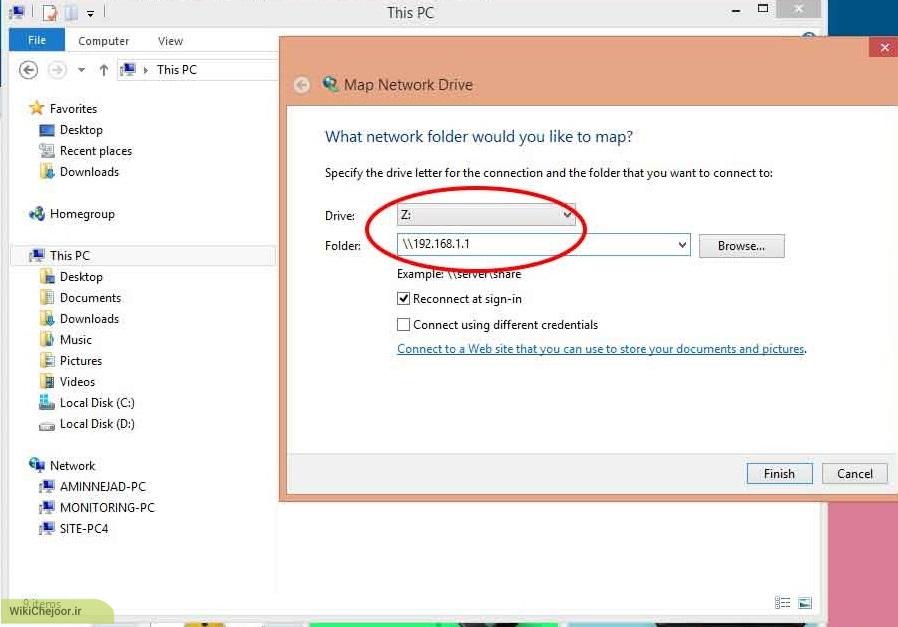
یک پنجره جدید با عنوان "Map a Network Drive" باز می شود. با کلیک بر روی گزینه ی "Drive"، لیست آبشاری برای شما نمایش داده می شود که شما می توانید از این لیست، نام درایو مورد نظر خود را انتخاب نمایید.
حال در قسمت "Folder" آدرس و نام هارد که احتمالاً همان "192.168.1.1" را وارد نمایید.
سپس بر روی گزینه "Browse" کلیک نمایید.
با کلیک بر روی این گزینه، پنجره ی "Windows Security" باز شده و شما باید یوزر و پسوردی که در تنظیمات مودم انتخاب نمودید را وارد نمایید.
بعد از تایید پسورد شما، پنجره ای با عنوان "Browse For Folder" باز شده و بر روی آی پی مودم خود کلیک نموده و هارد خود را انتخاب نمایید.
اگر این اطلاعات را فراموش نموده اید، مجددا وارد پنل کنترلی مودم خود شوید و این اطلاعات را مشاهده نمایید.
حال گزینه ی "Reconnect at Logon" را کلیک کرده و فعال نمایید و سپس گزینه ی Finish را کلیک نمایید.
بعد از چند ثانیه فولدری که از هارد خود ایجاد کردید بر روی پنجره Windows Explorer شما نمایش داده می شود.
حال شما می توانید فایل ها و فولدرهای مورد نظر خود را بر روی این هارد متصل به مودم قرار دهید، بدون این که اتصال مستقیم به آن داشته باشید از آن به عنوان یک هارد اینترنال و یا اکسترنالی که مستقیما به آن متصلید، استفاده نمایید.
نکته 1:
شما برای هر کامپیوتری که قصد دارید از آن به این هارد متصل شوید باید این مراحل را انجام داده و تنظیمات Map Network Drive را اعمال نمایید تا به این هارد متصل شوید.
نکته 2:
بعضی از این روترها به شما این امکان را می دهند که از طریق پنل کنترلی مودم در تب مرتبط با پورت USB هارد خود را فولدر بندی کنید تا به هنگام ایجاد درایو بر روی کامپیوتر از آن فولدرها استفاده نمایید.
نکته :
توجه داشته باشید برای متصل شدن به این هارد حتما باید این تنظیمات را انجام نمایید.
نکته 4:
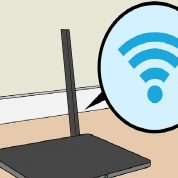
اگر شما از یک کامپیوتر وایرلس استفاده می نمایید، قبل از تنظیمات، از متصل بودن به مودم Wireless اطمینان حاصل فرمایید. یا اگر به صورت مهمان به شبکه بی سیم متصل هستید باید به شبکه اصلی وصل شوید.
نکته 5:
برای راحت تر شدن این روند، بهتر است آخرین نسخه فریم ور مودم خود را دانلود کرده و پس از نصب آن این تنظیمات را انجام نمایید.
با این تنظیمات شما می توانید به صورت مستقیم هارد مورد نظر را در شبکه خود به اشتراک گذاشته و از آن استفاده نمایید.









دیدگاه کاربران